
商品白底图怎么做?海宇绘品制作流程与检查清单
从准备商品原图到检查生成结果,了解如何使用海宇绘品制作白底商品图,并减少边缘残留、商品变形和阴影不自然等问题。
海宇数科 · · 约 4 分钟 · 1 次阅读
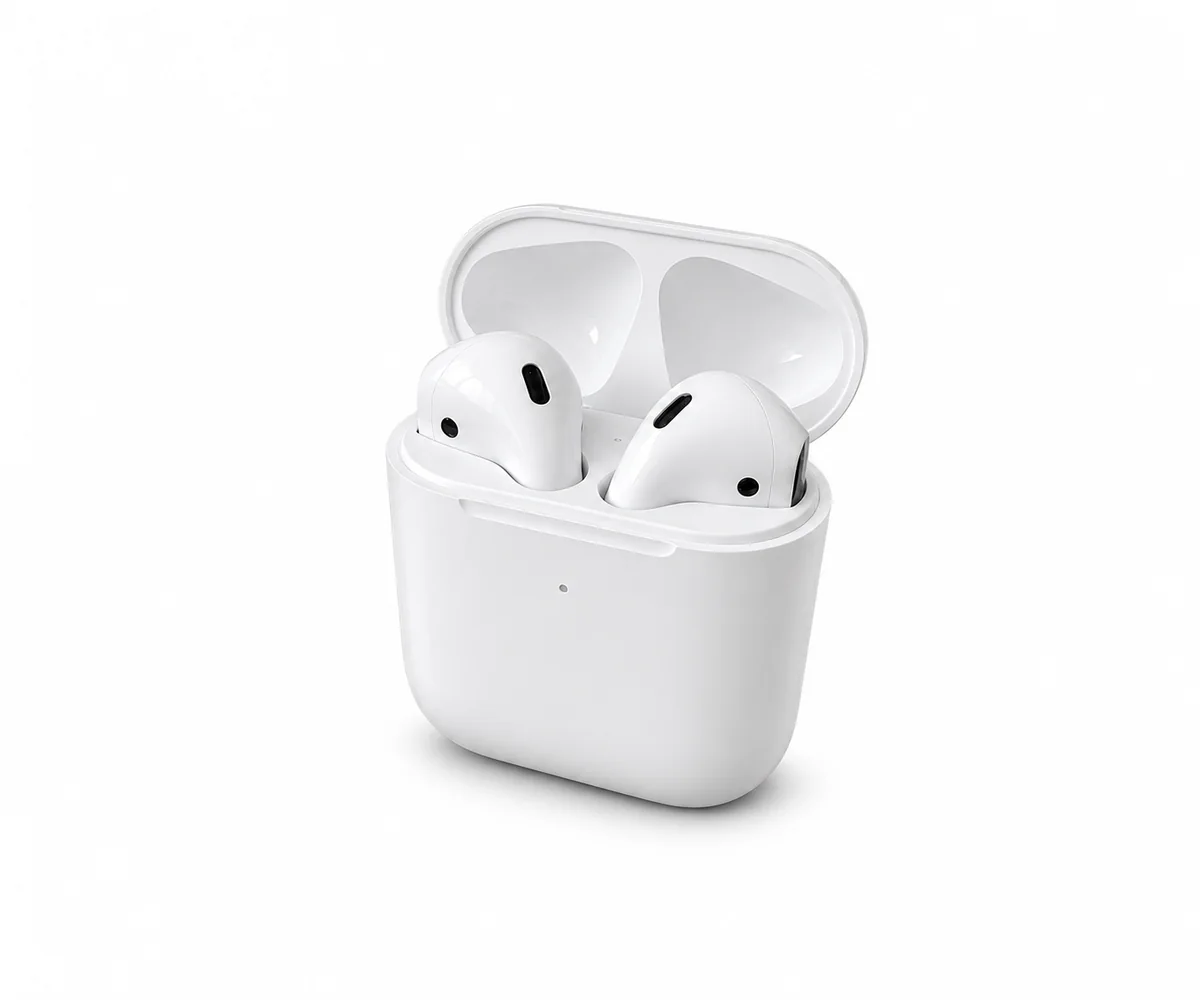
商品白底图的重点,是让消费者清楚地看到商品本身。背景干净只是第一步,商品的颜色、形状、材质和细节也需要保持准确。
海宇绘品提供电商白底图功能,可以围绕商品原图制作白底展示素材。下面介绍使用流程,以及下载图片前需要检查的细节。
一、准备什么样的商品原图?
原图越清晰,越方便判断处理后的商品是否准确。建议优先选择:
商品完整入镜,边缘没有被裁切的照片。
对焦清楚,能够看清材质与结构的照片。
光线相对均匀,没有严重过曝或大面积暗部的照片。
商品与周围物品没有明显遮挡的照片。
玻璃、金属、透明包装和细密毛发等素材,边缘处理通常需要更仔细地检查。低清晰度原图中看不见的细节,也不能仅凭生成结果认定为真实商品特征。
二、使用海宇绘品制作白底图
第一步:进入电商白底图工具
打开海宇绘品电商白底图工具。
未登录时,可以先查看功能介绍和效果示意。点击“上传图片”或“开始制作”后,按页面提示登录并进入工作区。
第二步:上传商品照片并确认要求
选择准备好的商品原图,根据页面提供的选项设置制作要求。重点说明需要保留的商品特征,以及背景和阴影的处理方向。
可以参考下面这段要求,根据自己的商品调整:
保留原商品的形状、颜色、材质、标识和结构,去除周围杂物,将背景处理为干净白色。商品完整入镜,边缘清晰,不添加文字、装饰或额外配件。阴影按目标平台的要求处理。
如果商品具有透明、反光或镂空结构,应特别检查这些部位,避免将商品的一部分误当成背景。
第三步:确认设置后提交制作
提交前,核对商品素材、制作选项和页面展示的费用信息。制作完成后,将结果与原图对照,确认商品本身没有发生不符合实际的变化。
第四步:检查并下载图片
不要只检查背景是否变白,还要确认商品信息是否准确。图片通过检查后,再下载用于商品展示或后续排版。
三、下载前检查这五个地方
1. 商品外观是否一致
检查轮廓、比例、颜色、配件数量和关键结构。包扣、按钮、接口等小部件,也应与原商品一致。
2. 标识和文字是否准确
放大查看品牌标识、包装文字和参数。AI 结果可能出现文字偏差,不能将生成的错误信息直接用于商品宣传。
3. 边缘是否干净
检查商品周围有没有残留杂物、白边、锯齿或缺口。透明部件和细小缝隙需要单独查看。
4. 背景与阴影是否符合用途
肉眼看起来接近白色,不一定代表整个背景都是纯白。若目标平台对背景颜色、阴影或反射有明确要求,应按照对应规则核对。
5. 尺寸与构图是否合适
确认图片尺寸、清晰度、商品完整性和四周留白。不同平台、类目和展示位置的要求可能不同,应以实际发布页面的最新规范为准。
四、效果不理想时,先调整什么?
如果出现商品缺失、轮廓变形或细节偏差,可以先换用更清晰、遮挡更少的原图,再简化制作要求,明确哪些部分必须保留。
商品展示图的目标是准确表达商品。生成结果出现偏差时,应先修正或更换素材,再决定是否用于正式发布。
准备好商品原图后,可以进入海宇绘品白底图工具开始制作。
五、商品白底图效果示意
下面的耳机商品图展示了白色背景与轻柔阴影的呈现方式,可用于理解白底商品图的构图和背景处理。
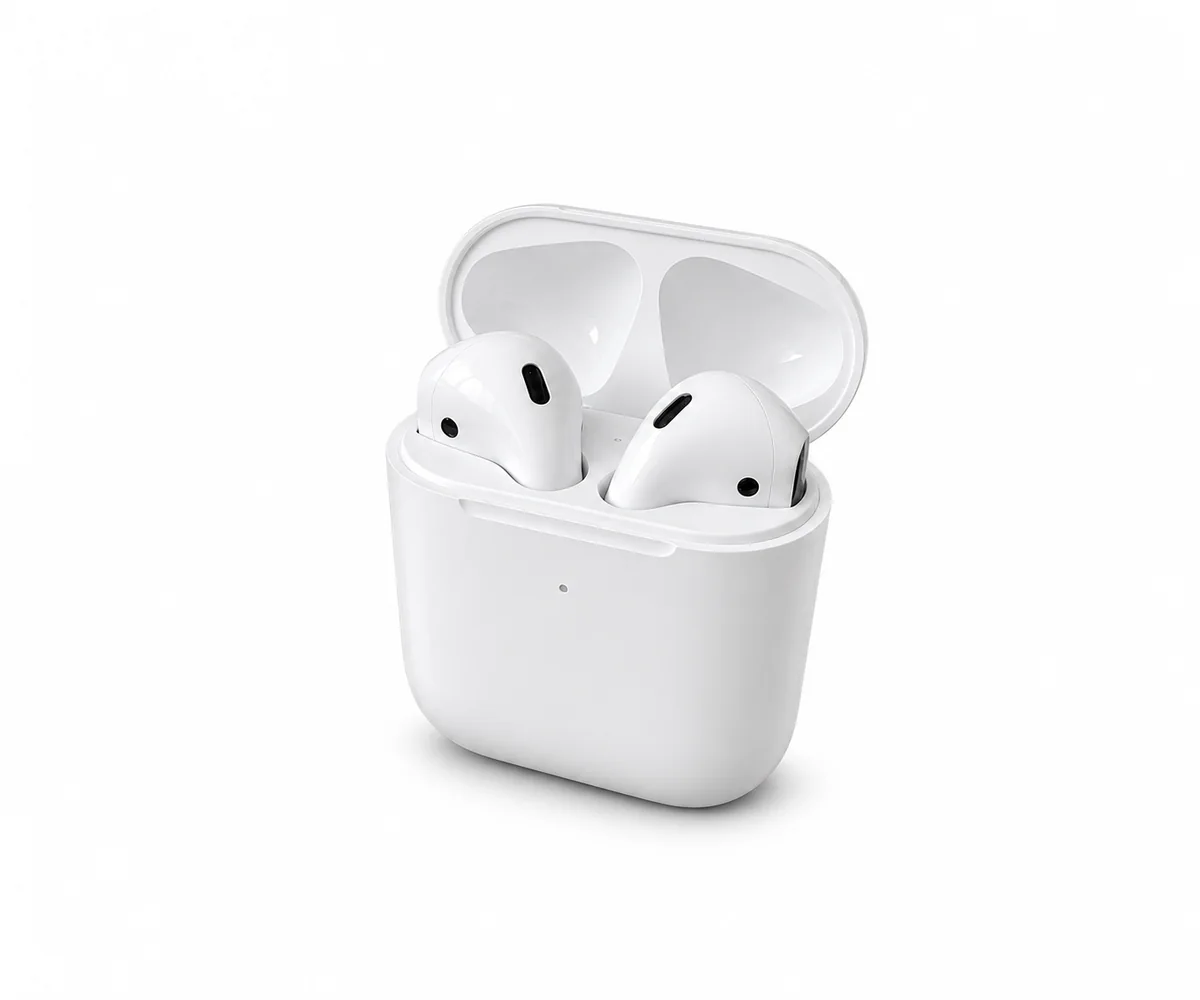
功能效果示意,实际结果以素材和制作要求为准。