
鼠标主图素材怎么传?包装盒、说明书和电池照片要不要一起上传
鼠标做主图时,包装盒、说明书和电池照片可以一起上传,但要让AI分清主体和配件。本文用惠普DM10实拍案例说明上传、填写、生成三步。
海宇数科 · 发布于 · 更新于 · 约 3 分钟 · 10 次阅读
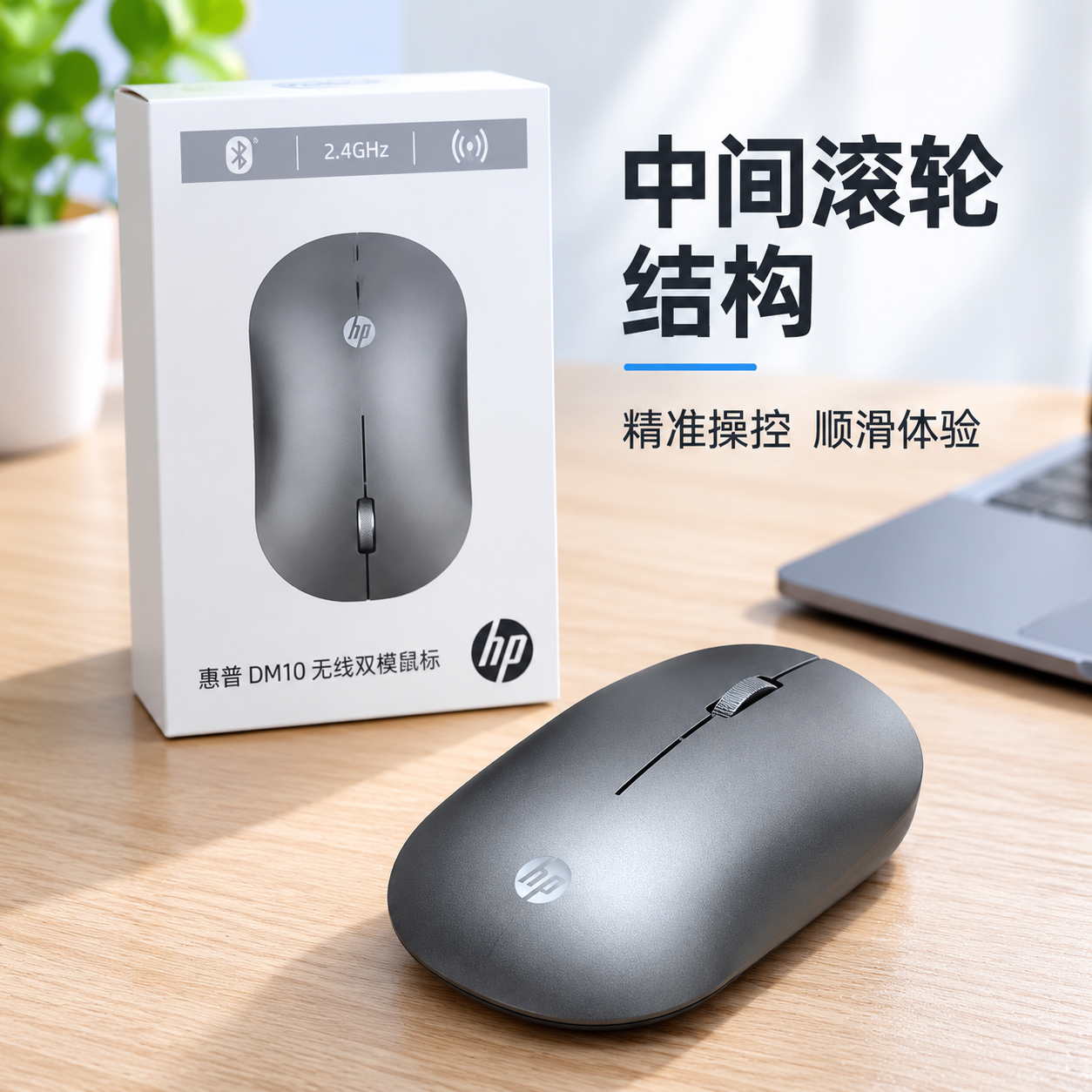
鼠标主图制作时,包装盒、说明书和干电池照片可以一起上传,但要在商品信息里写清哪些是主体、哪些是配件。海宇绘品会按你填写的卖点自动规划画面,把鼠标主体放在视觉中心,配件作为辅助信息出现。
怎么操作?
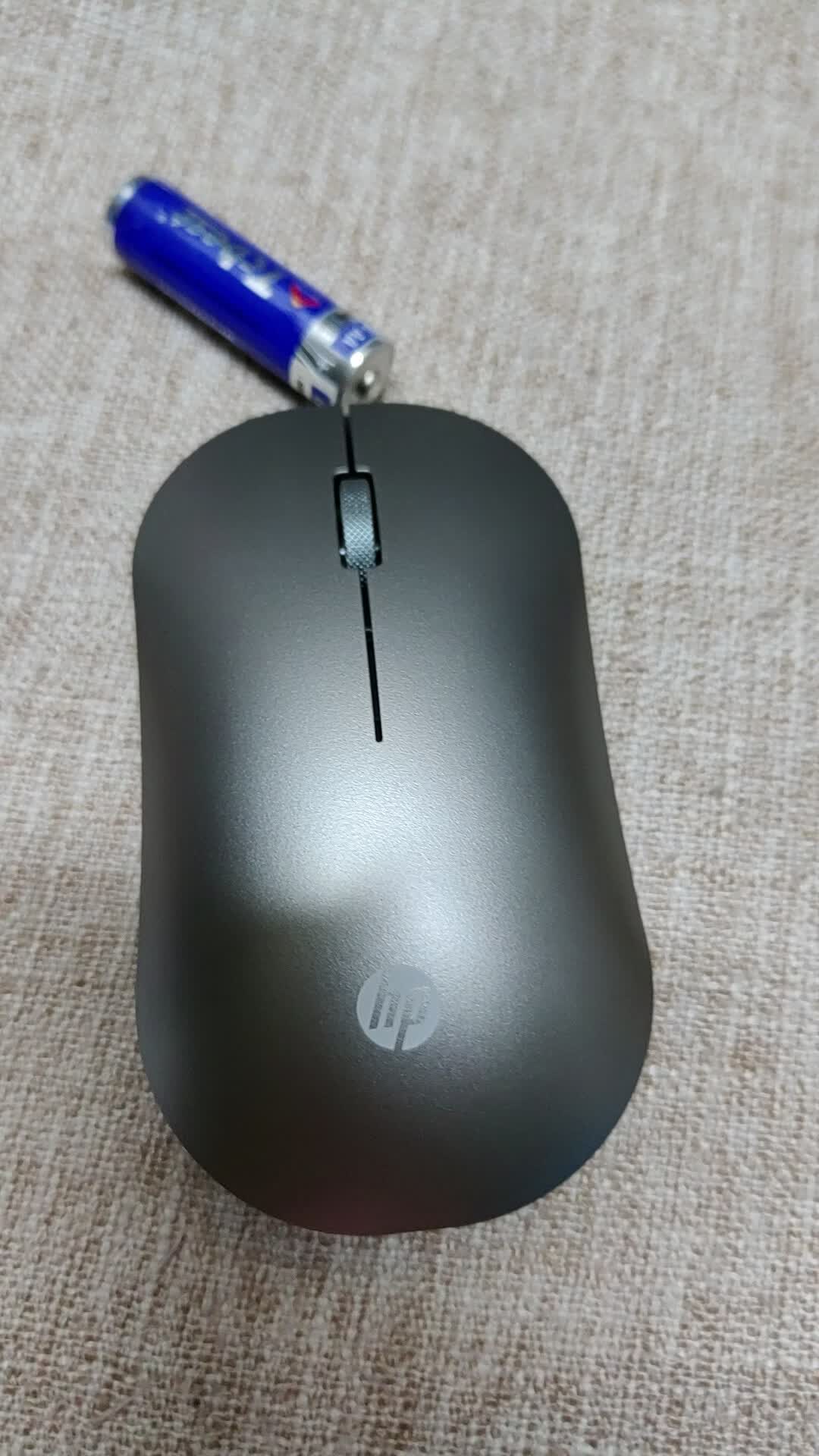
- 上传同一商品的实拍 把鼠标主体俯视图、包装盒正侧面、说明书封面和电池对比图一起上传,共4张。确保每张都能看清鼠标外观或包装标注,不混入其他商品。
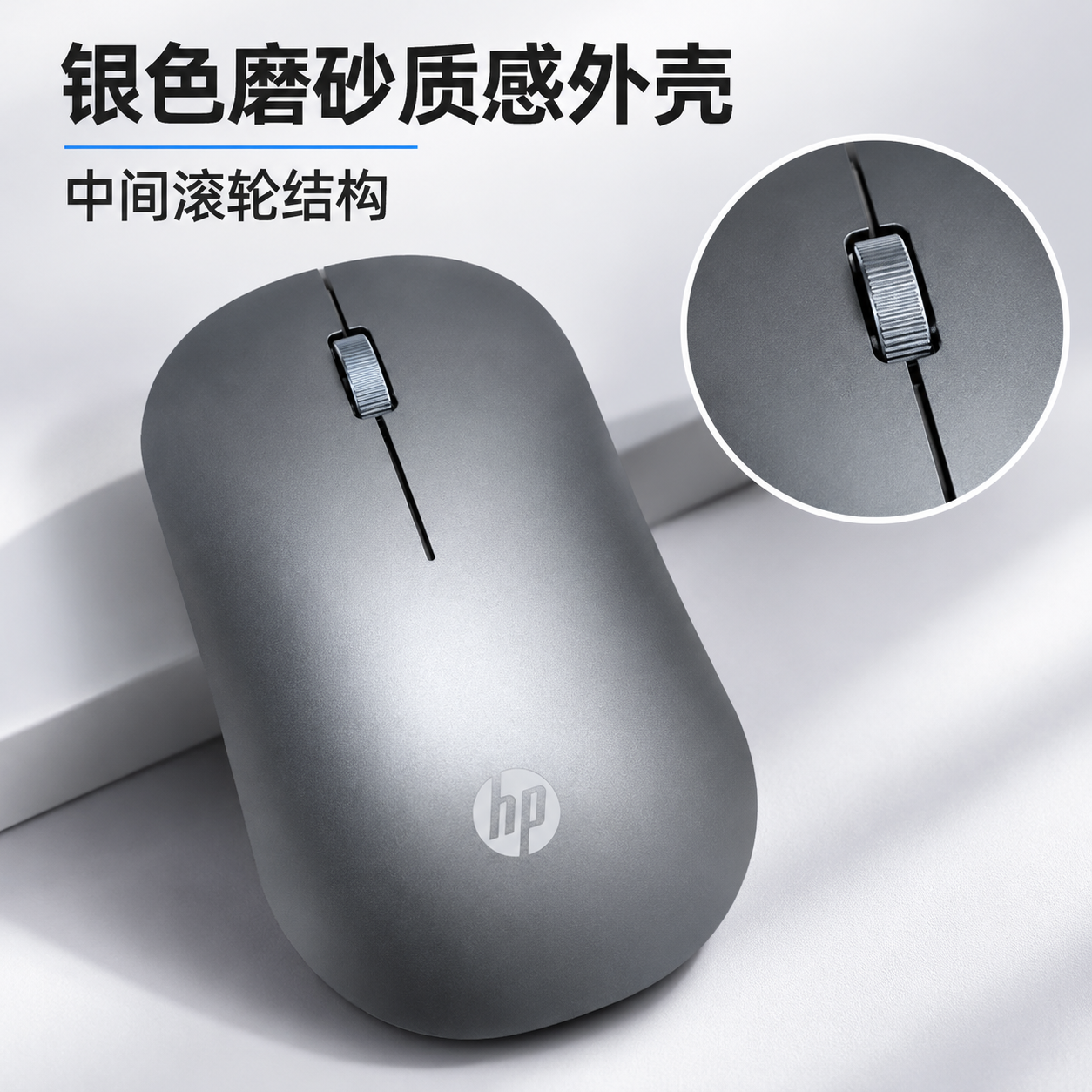
- 填写商品名称、类目和卖点 商品名填惠普DM10无线双模鼠标,类目选电脑外设/鼠标。卖点写银色磨砂外壳、HP品牌Logo、滚轮结构、双模连接,并注明电池按实际随货配置。
- 点击生成主图六件套 系统自动规划1张搜索主图和5张轮播图的画面与文案,完成后可逐张查看和下载。配件照片会作为辅助素材使用,不会替代鼠标主体。
配件照片上传后,AI会怎么处理
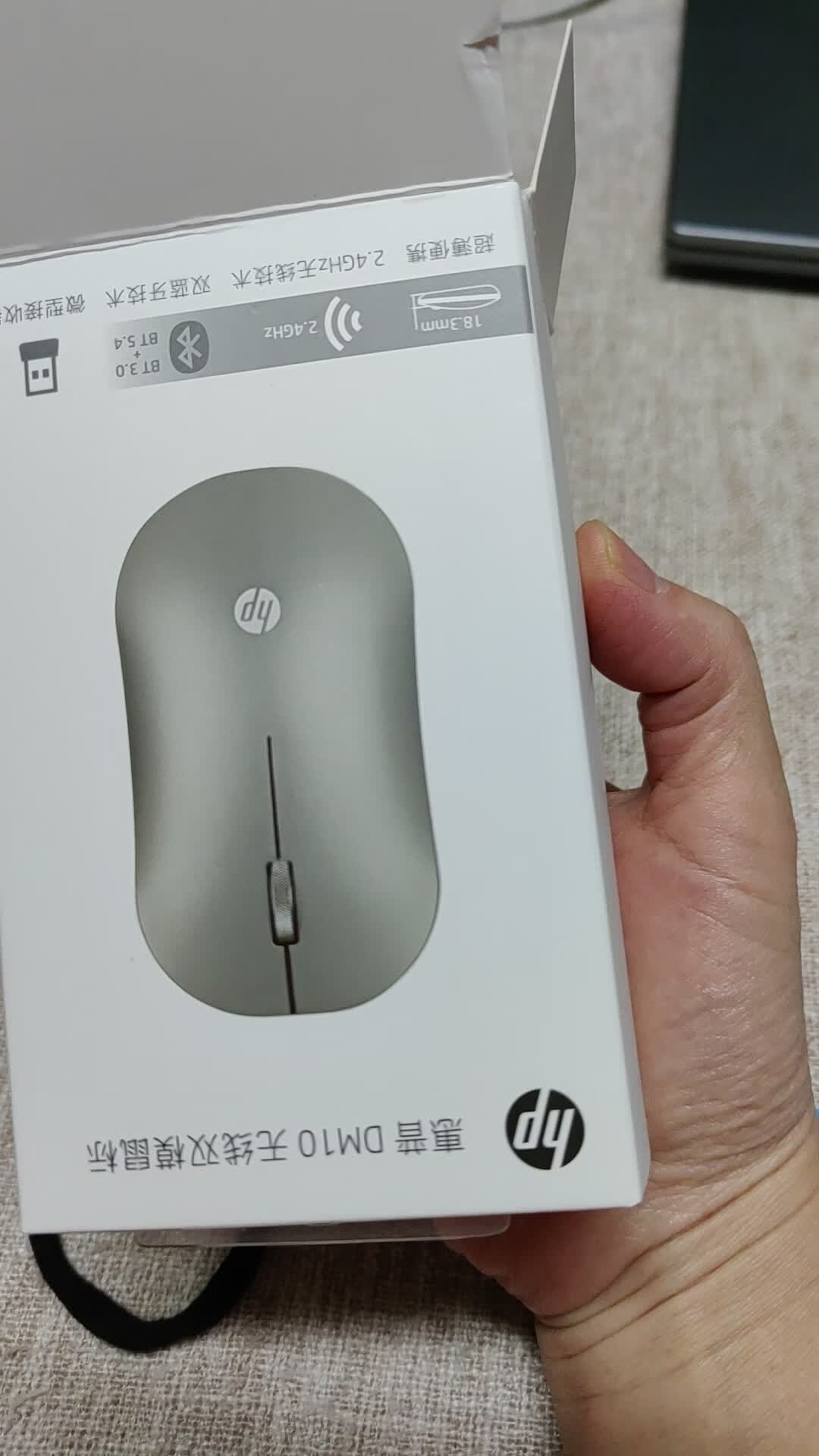
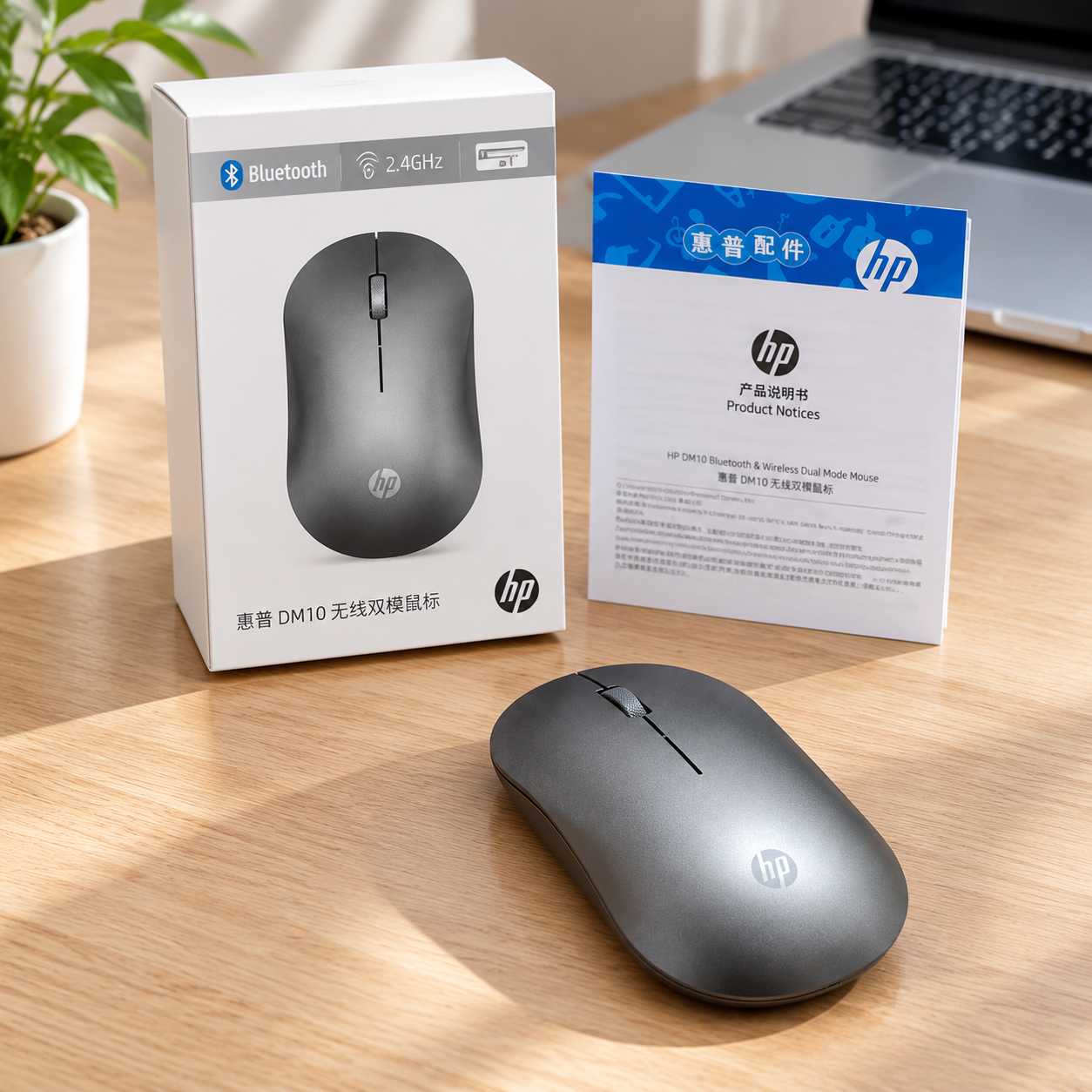
包装盒和说明书上的型号、连接标识属于可读信息,上传后AI会在规划画面时参考,但不会把包装盒当成主图主体。
如果只想突出鼠标外观,也可以只传主体图;配件照片是否上传,取决于你想让买家在主图里看到多少包装和随附信息。
这次用到的商品实拍
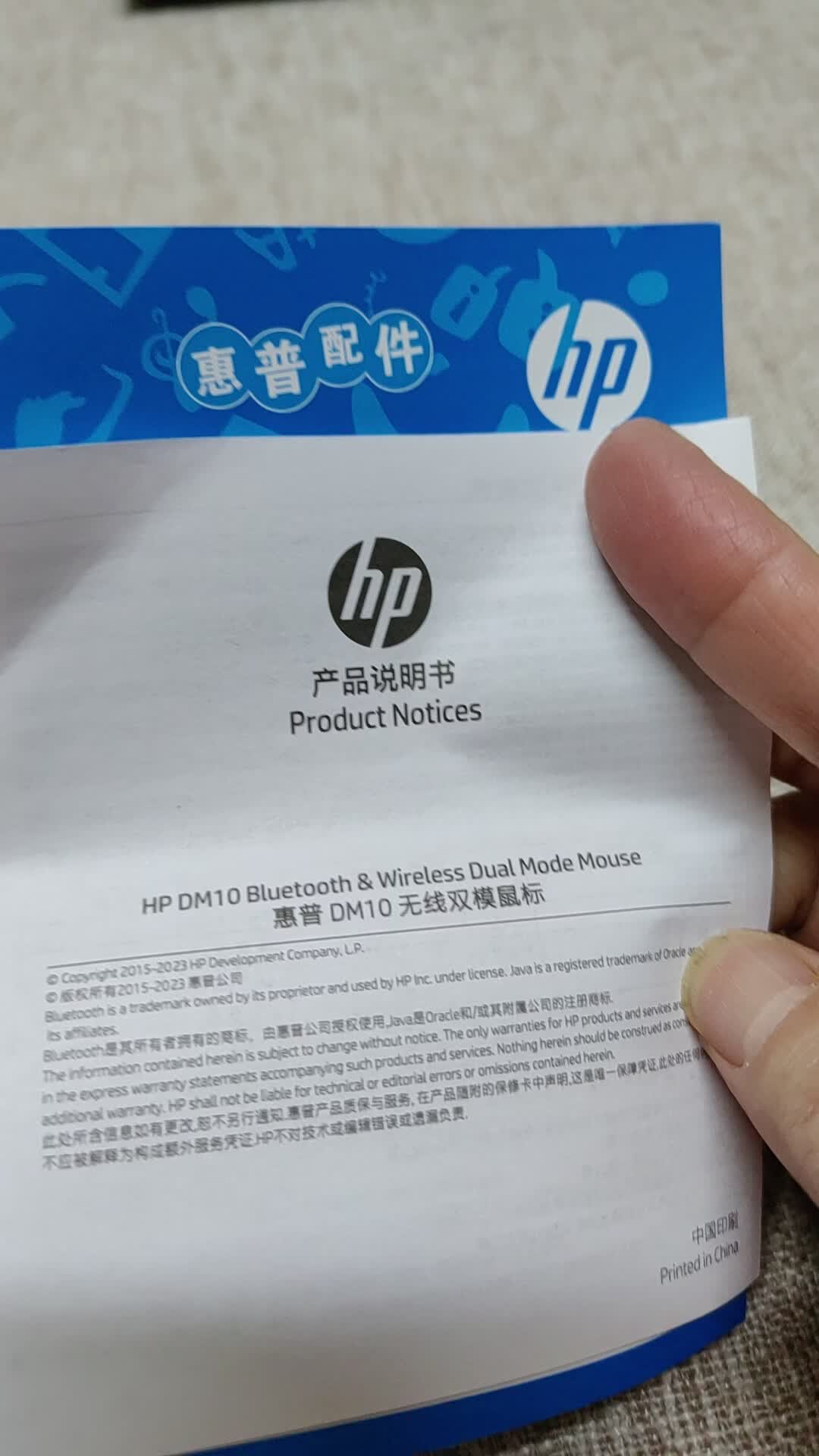
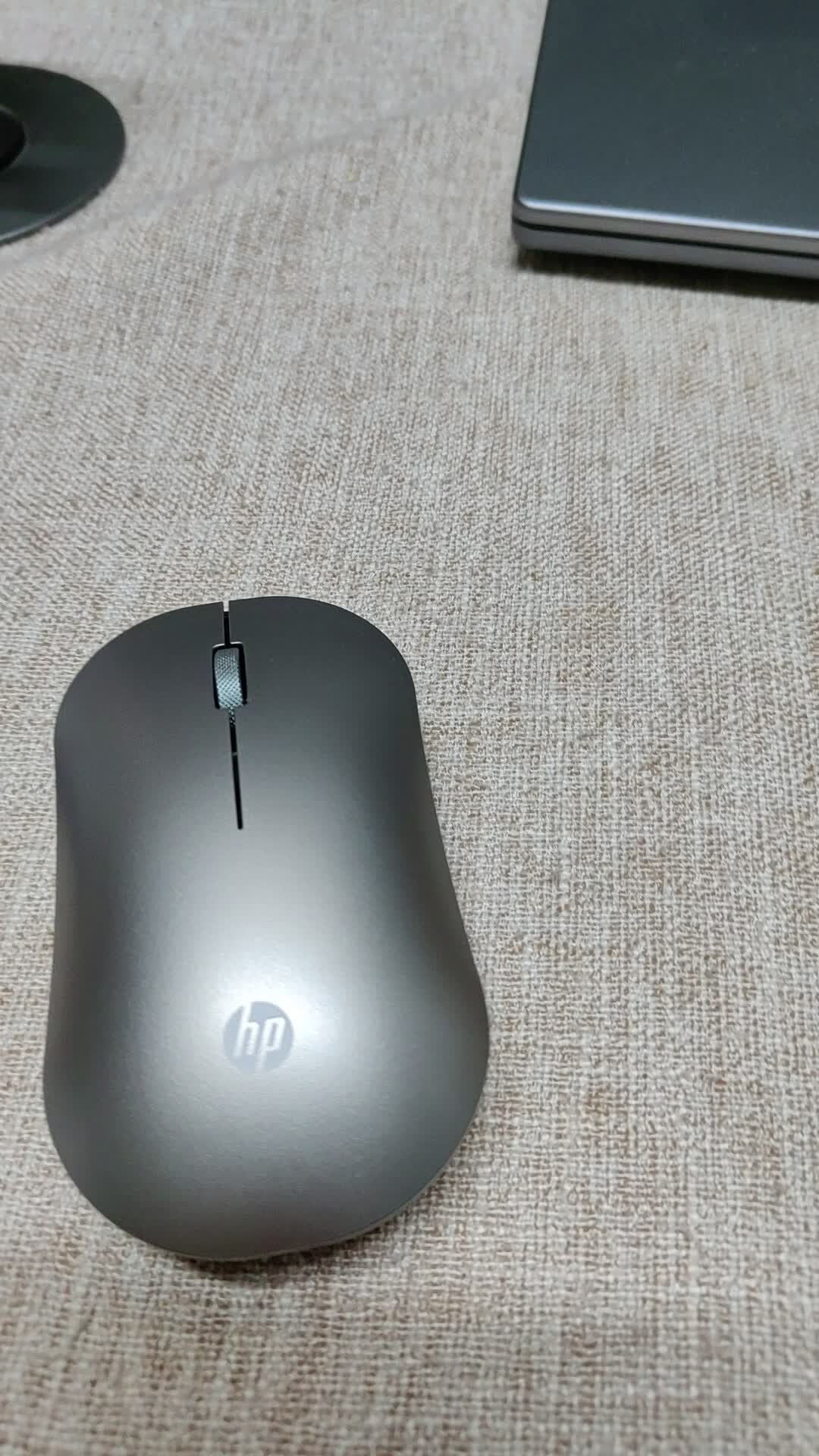
输入为同一款惠普DM10鼠标的4张实拍:包装盒正侧面、说明书封面、鼠标主体俯视和主体与电池对比图。
完整6张主图效果
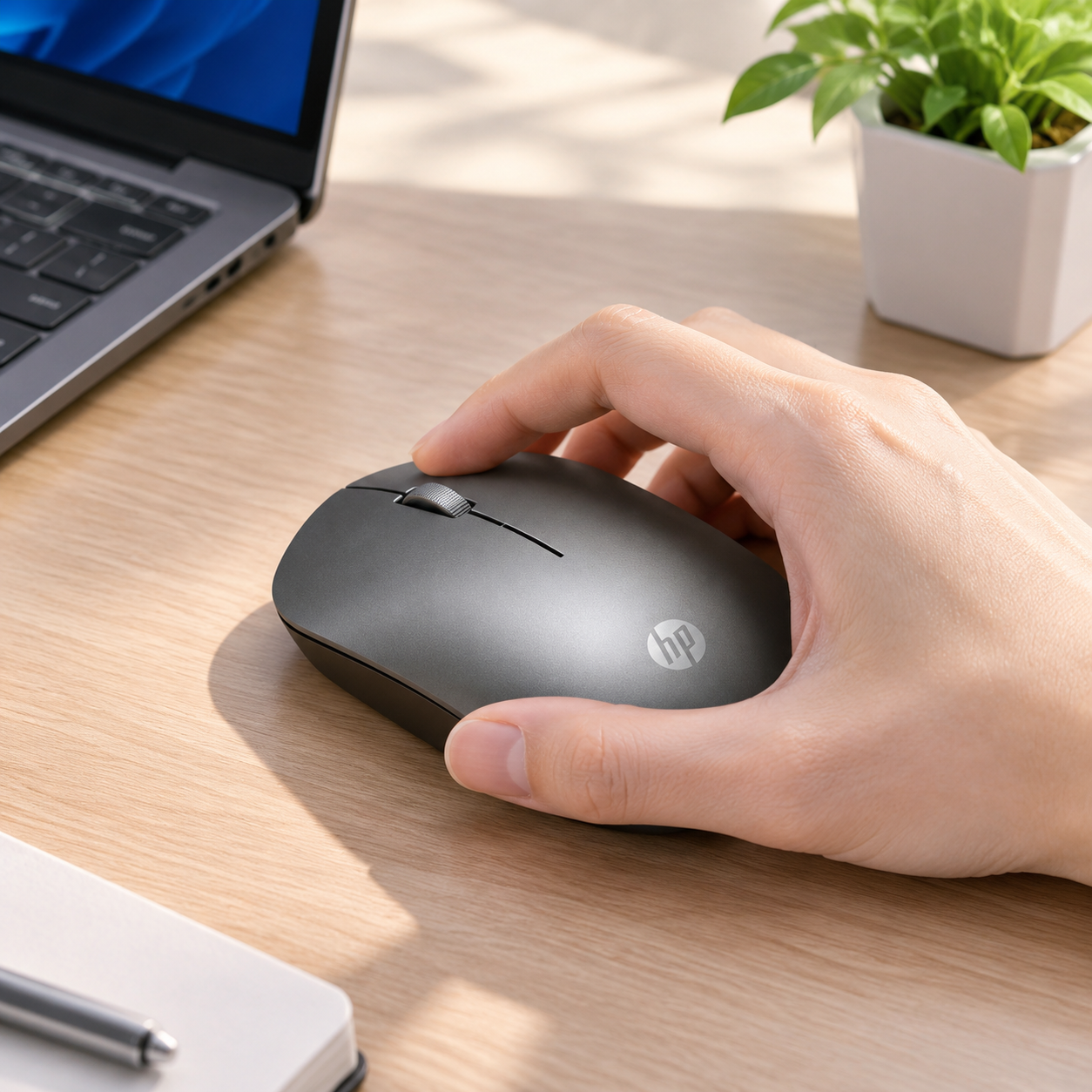
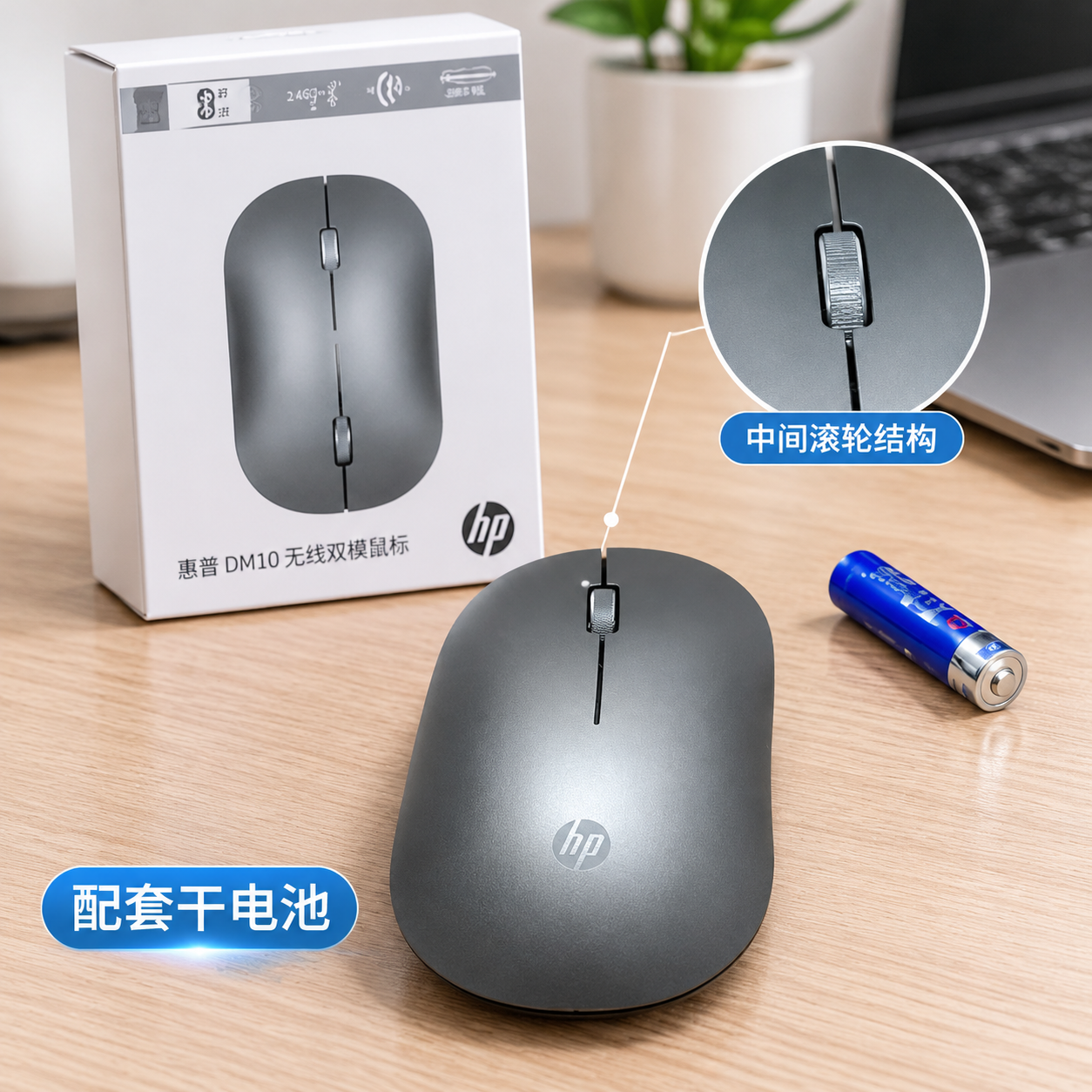
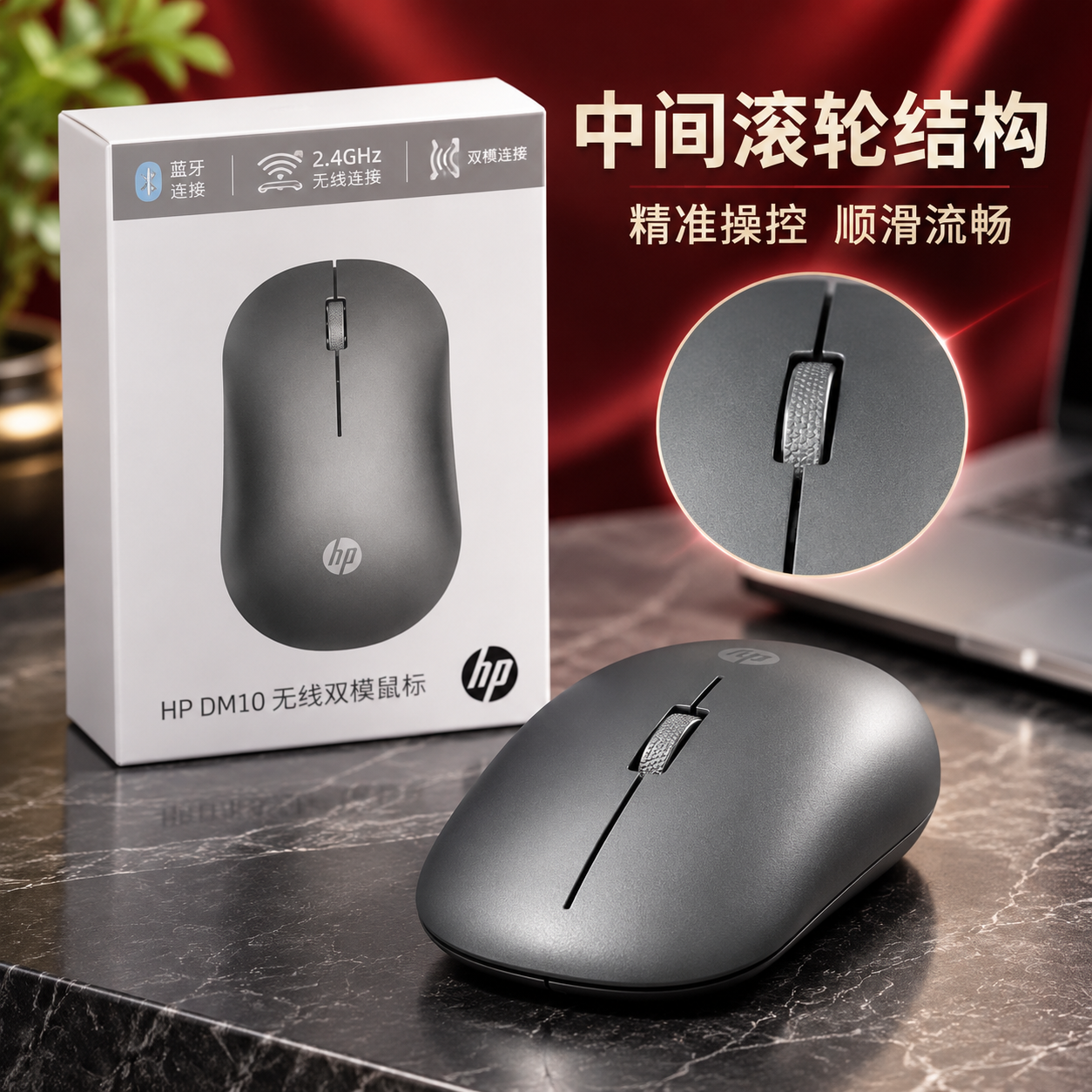
输出为1张搜索主图加5张轮播图,共6张,围绕鼠标主体展示外观、包装信息和配件示意。
成图中的电池等配件,请按商品实际随货配置核对后使用。
准备做鼠标主图时,把实拍和商品信息填好,点击生成即可查看整套六张图。