电商AI详情图怎么做?海宇绘品操作步骤与猫粮套图案例
结合海宇绘品详情图工作台与猫粮历史套图,介绍素材上传、商品信息整理、输出设置和逐图核验方法。
海宇数科 · · 约 4 分钟 · 1 次阅读
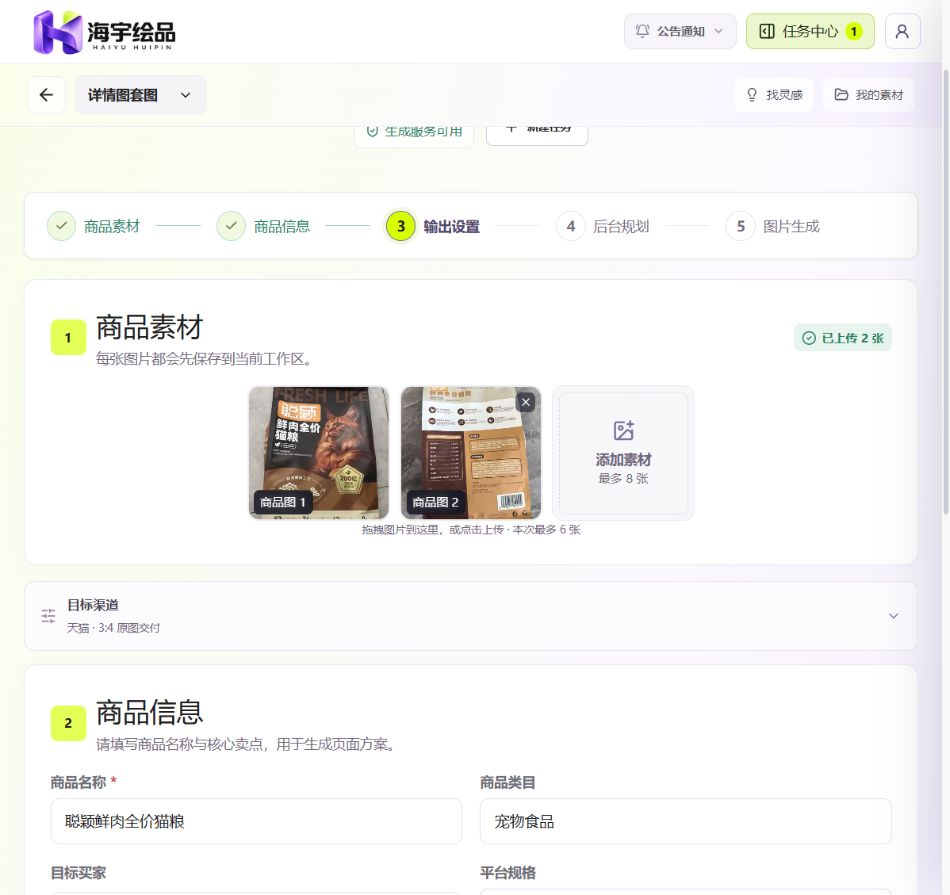
制作电商AI详情图,可以先把商品信息与页面任务整理清楚,再交给工具规划画面。海宇绘品的“详情图套图”提供商品素材、商品信息、输出设置等制作环节,适合把已有的商品实拍扩展为连续的详情页视觉。
本文结合当前界面与绘品自身的历史任务介绍操作方法。猫粮示例来自2026年10月30日的详情图任务:输入为包装正反面两张照片,历史记录保留了8张成图。它用于说明制作与核对过程,不代表每次任务都会得到相同数量或效果。
1. 从“详情图套图”进入,先选目标渠道
打开海宇绘品详情图套图。未登录时可以先查看原图与效果示例,点击“开始制作”后按提示登录;进入工作台后,根据实际销售渠道选择国内或国际电商。渠道选择会影响后续尺寸、构图与文案要求。
操作截图:本次在海宇绘品上传历史案例商品素材,展示填写流程;下文成图沿用历史任务,并非本次重新生成。
2. 上传清楚的商品素材,区分商品图与风格参考
准备商品正面、背面与必要的细节近景。商品图负责说明实际销售的产品,参考图负责表达风格方向。上传后检查素材缩略图和用途,避免把参考商品当成自己商品的身份依据。
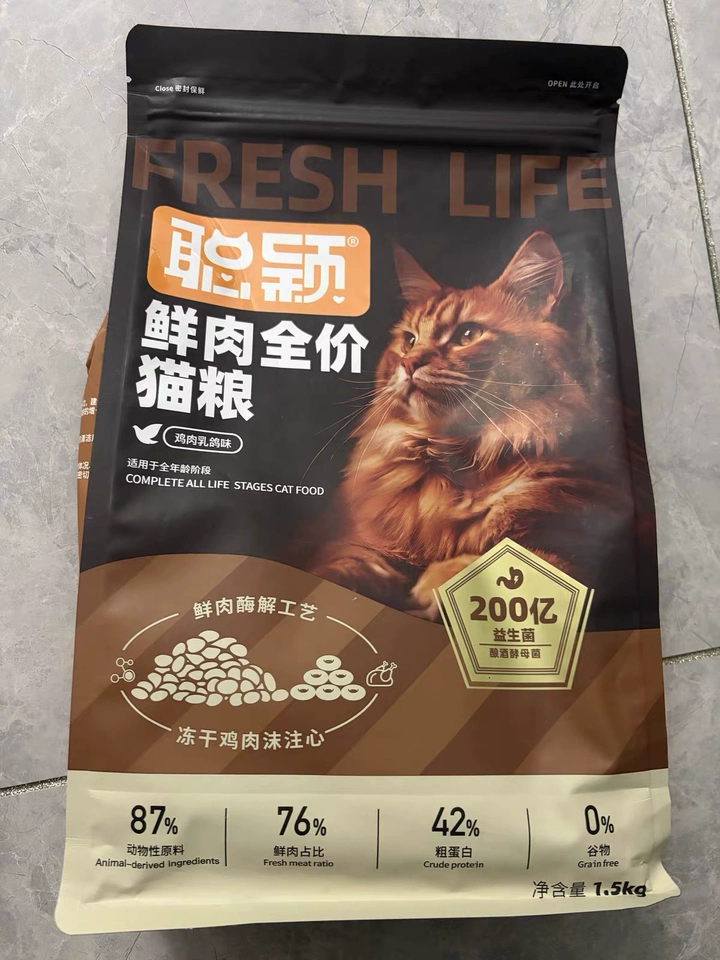
历史案例原图:猫粮包装实拍之一;该任务另有一张包装照片。
对于包装类商品,正面可以帮助确认外观,背面可以补充标签信息。但图片看不清的文字仍需商家核对,不能让AI推断营养比例、适用对象或认证结论。
3. 把商品信息写成可核对的清单
填写商品名称、实际规格、已经确认的卖点与使用场景。建议另外准备一张事实卡,将“商品真实信息”与“希望的视觉风格”分开。前者用于检查,后者用于调整设计。
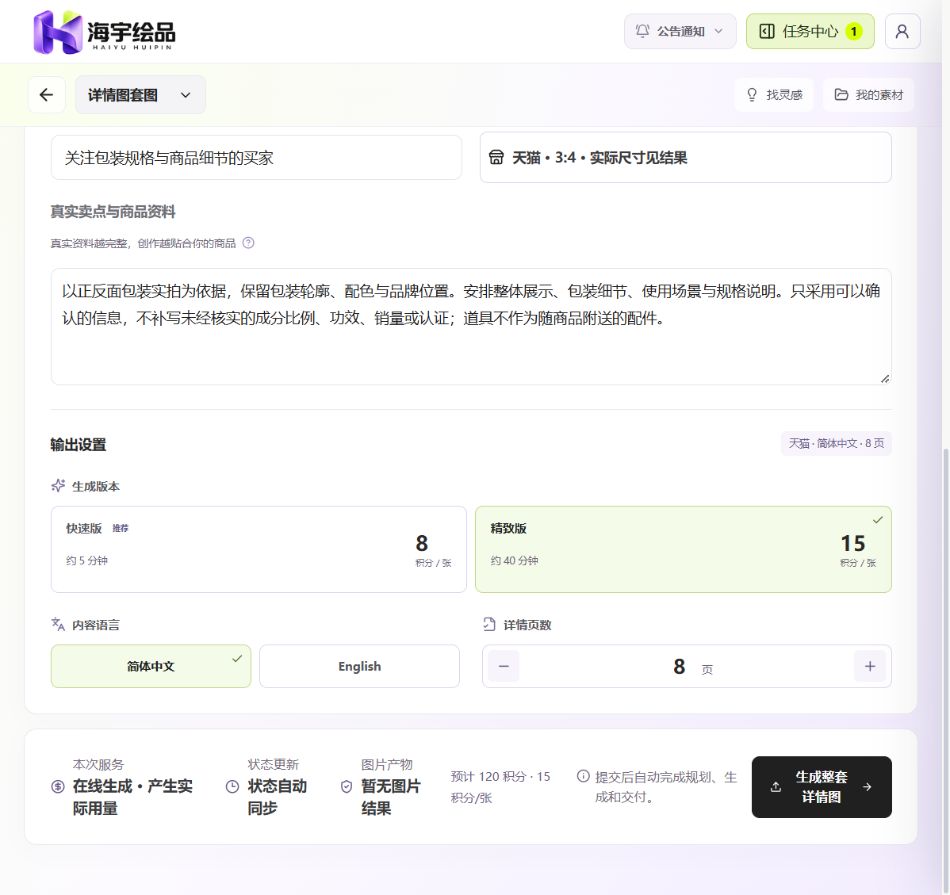
操作截图:商品名称、类目、目标买家与真实卖点填写示例。选择生成版本、语言和页数前,先核对商品信息。
产品外观:包装轮廓、颜色、标签位置与销售内容。
确认信息:以商家资料为准的规格、成分、使用方式和注意事项。
画面方向:背景色系、光线、构图与文字留白。
排除内容:未经证实的检测、功效、销量与评价。
4. 按页面问题规划,不为凑张数重复内容
先问买家需要知道什么,再给每张图分配任务:整体外观、使用场景、细节、规格、包装内容等。不同商品的重点不同,不必机械采用同一套张数。核对商品信息与输出设置后,点击“生成整套详情图”,后台会自动完成规划与生成;随后按任务页面显示的进度查看结果。
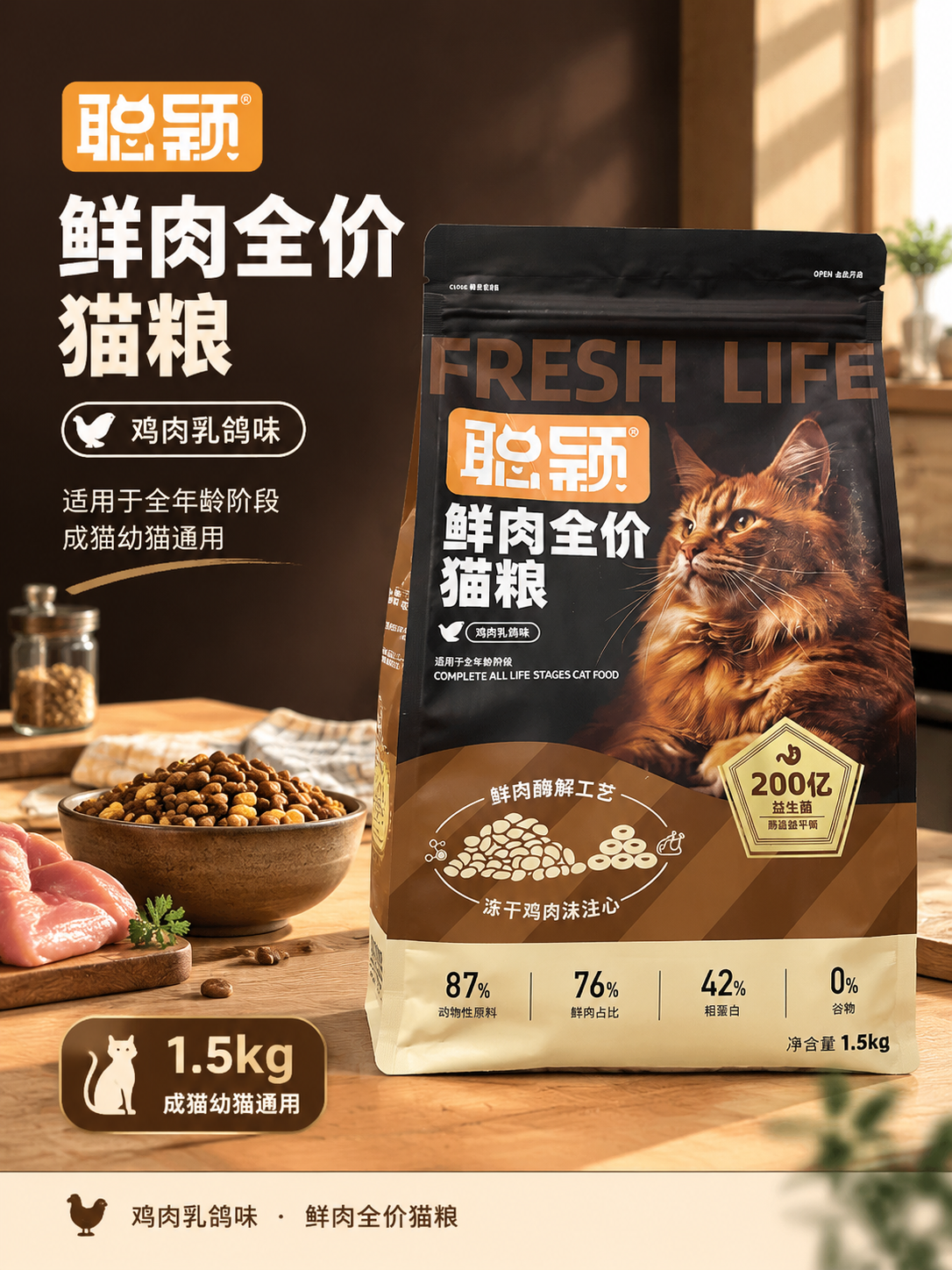
历史AI成图示例:猫粮详情页第1张,原始输出为1086×1448;图中文字与商品事实仍需逐项核对。
这张历史输出把包装放入暖色桌面环境,搭配标题和信息区,能直观看到从包装实拍到详情页视觉的变化。观察重点是主体是否清楚、信息是否分层,以及文案是否遮挡关键细节。画面中的数字与营养描述不能因为“已经出现在成图中”就免于核验。
5. 查看结果后,分两轮验收
第一轮只看商品:把输出与原图并排,核对外形、颜色、部件、包装文字和实际销售内容。第二轮再看整套版面:每张图是否解决不同问题,字体和配色是否统一,手机浏览时参数是否可读。
历史任务中的8张图片是已交付数量,不等于自动通过上架审核。发现小字不清或参数错误时,应修改或重新排版;必要的实物细节仍可保留真实照片。确认后再下载需要的图片,并保留原图、需求与修改记录。
继续制作与阅读
从海宇绘品选择创作任务;准备基础素材可阅读商品白底图制作流程与检查清单。
还可阅读电商生图提示词与商品事实写法,提前整理要保留和允许改变的内容。